
749 浏览A6企业管理软件业务单据打印图片方法? 企业管理软件A6业务单据打印图片方法?航天企业管理软件A6业务单据打印图片方法
本文将给您介绍航天信息A6企业管理软件系统的业务单据打印图片方法
在生产经营中,企业经常需要在采购单据、销售单据中添加物品图片,这样更方便库管员或业务人员按图索骥,避免在拿货时因某些物品名称相似而出现差错。在Aisino.ERP A6中一直是支持在单据上打印物品图片的,只需要简单配置,因为不是所有情况都需要打印物品图片,本期就给大家介绍单据上自定义打印企业logo,和单据上打印物品图片的方法。
一、业务单据打印企业LOGO,以销售订单为例
效果:
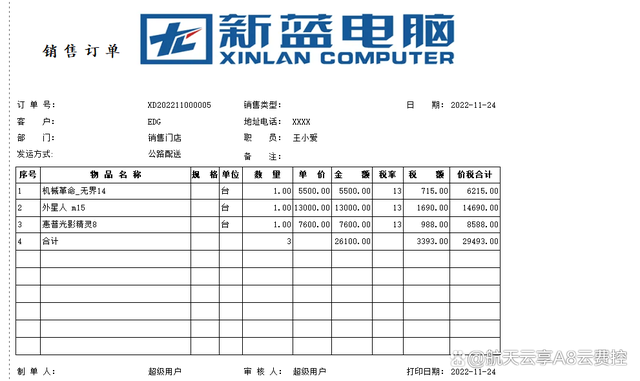
方法:
①,系统——设置中心——打印设置——模板管理——(左侧选择业务单据)——模板设计
②,选中“销售订单”旁的单元格,点击工具栏中的“添加图片”
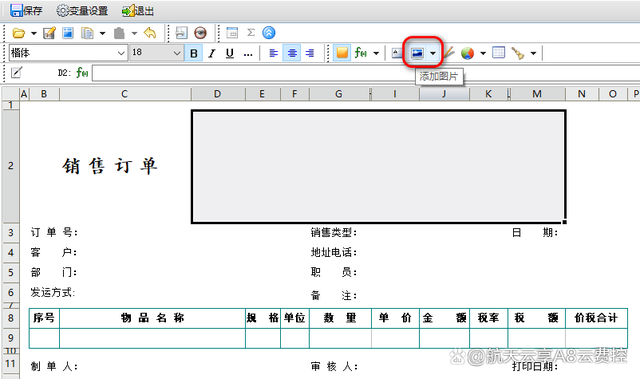
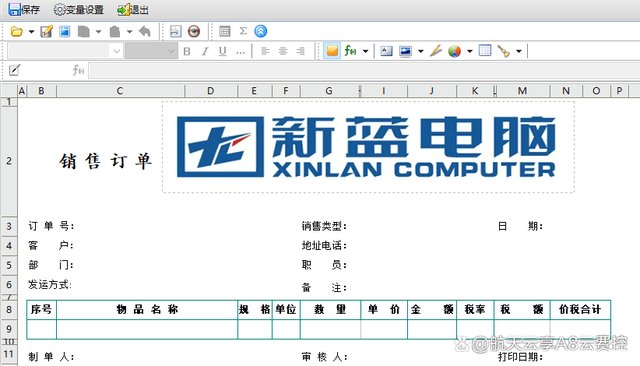
③,选择企业logo图片,注意分辨率不要太大,然后保存就可以了。
二、业务单据打印商品图片,以销售订单为例
效果:
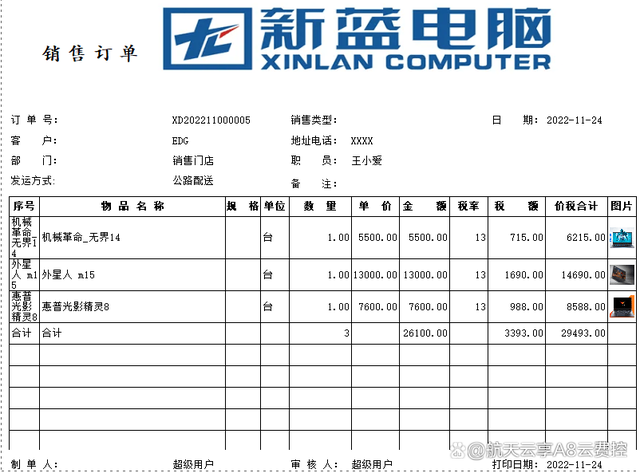
方法:
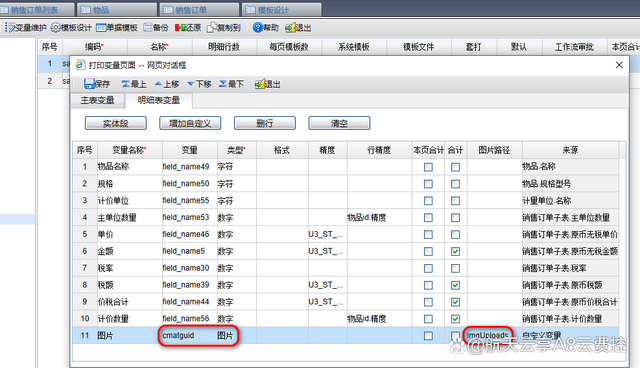
①,系统——设置中心——打印设置——模板管理——变量维护
②,进入明细表变量,增加自定义,“变量”输入cmatguid,“类型”选择图片,“图片路径”输入imgUploads
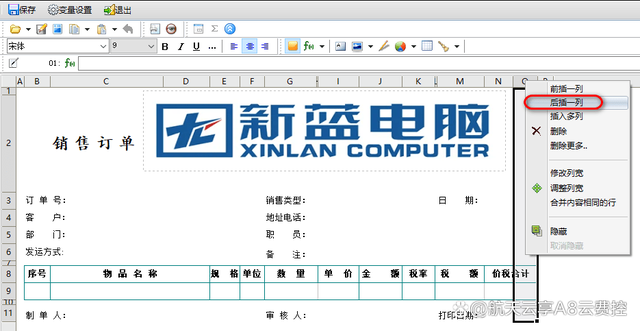
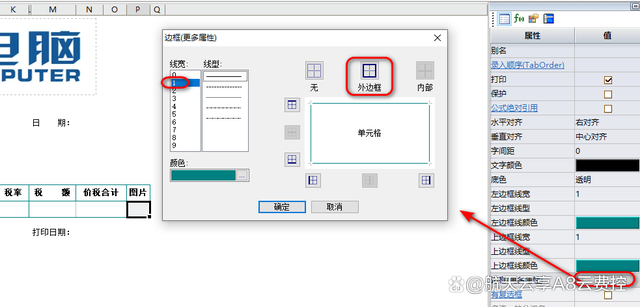
③,进入模板设计,增加一列,名称为“图片”,并增加图片格的边框。
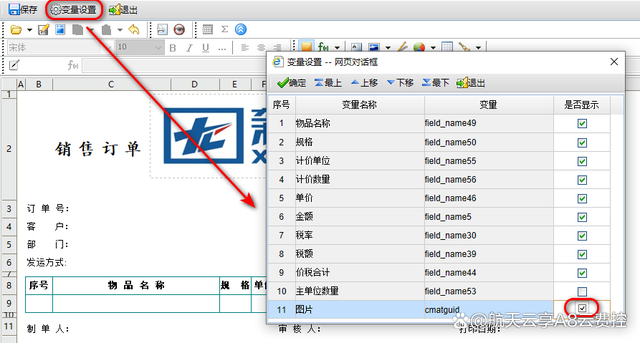
④,点击“变量设置”,勾选第二步设置的自定义变量“图片”为显示。
⑤,在模板设计的右侧选择“销售订单子表”,按住“数据行”拖到“序号”后边的“物品名称”处。
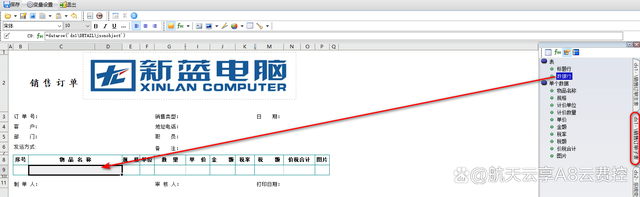
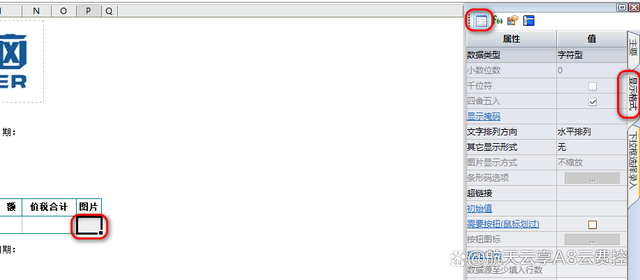
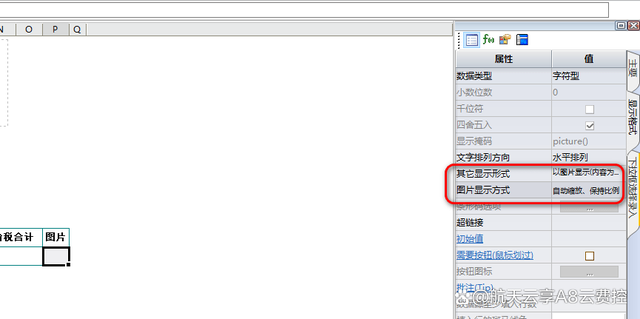
⑥,选择图片下的单元格,分别点击右侧的“单元属性”①,和“显示格式”。其它显示形式选择“以图片显示”,图片显示方式选择“自动缩放,保持比例”
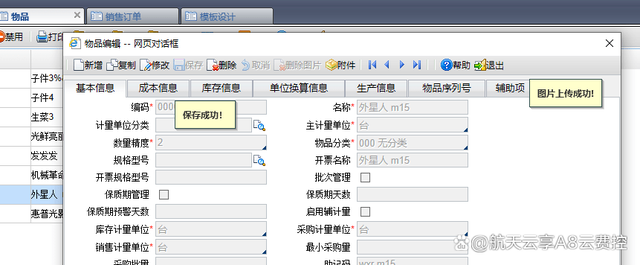
⑦,编辑物品档案,给需要显示图片的物品增加图片。
注意:如果想打印大点的图片图片,可以增加单元格的长宽,或者合并更多单元格来存放图片
 使用【微信】扫一扫加好友

.jpg)
 新公网安备65220102000135号