
200 浏览航天信息 A6财务软件固定资产如何操作, A6软件如何使用固定资产模块A6财务软件固定资产使用说明固定资产操作步骤说明
航天信息财务软件A6固定资产日常操作说明如下:
总体操作流程:卡片新增——计提折旧——生成凭证——账表查询——结账
一、卡片新增(同期初卡片新增)
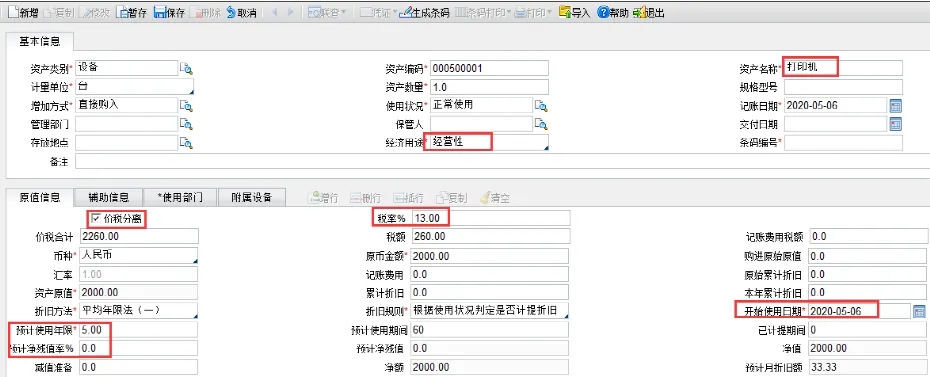
操作:【固定资产】【卡片新增】【基础信息】【原值信息】
注:如果有可抵扣进项税,必须√选【价税分离】
操作:【固定资产】【卡片新增】【使用部门】
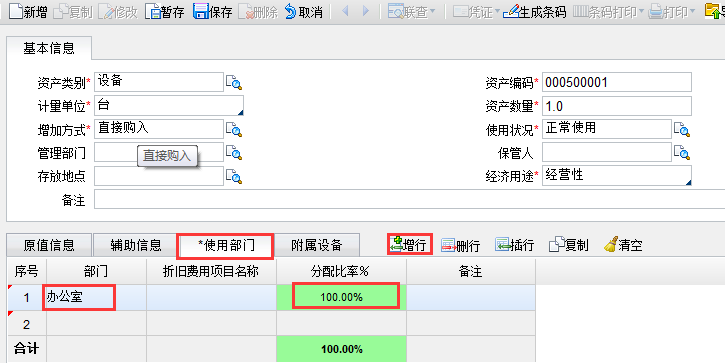
【保存】后,自动生成【条码编号】

二、计提折旧
(软件会自动计算当期折旧,并自动审核折旧额)
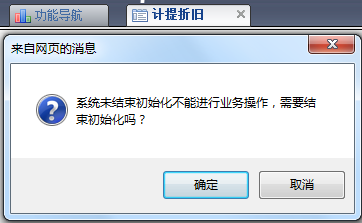
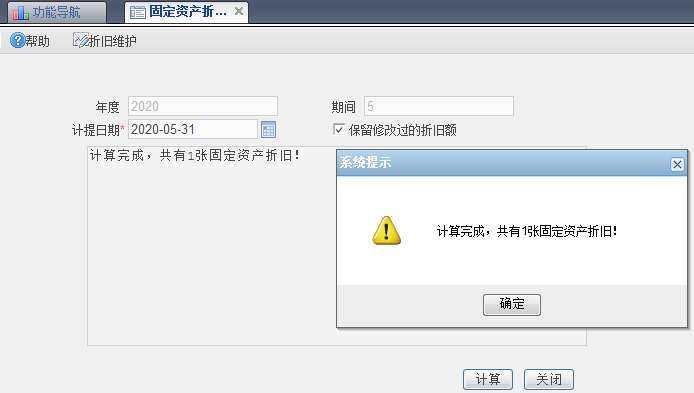
1、【固定资产】【折旧管理】【计提折旧】【确定】
注:与5.1版本相比,7.x版本没有【结束初始化】功能键,在* 期计提折旧时提示结束初始化
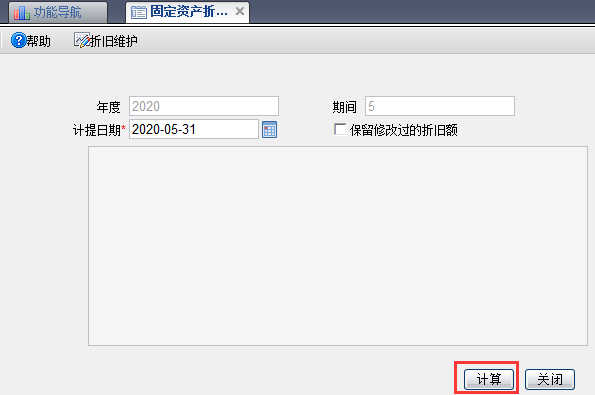
【计算】
三、折旧凭证生成
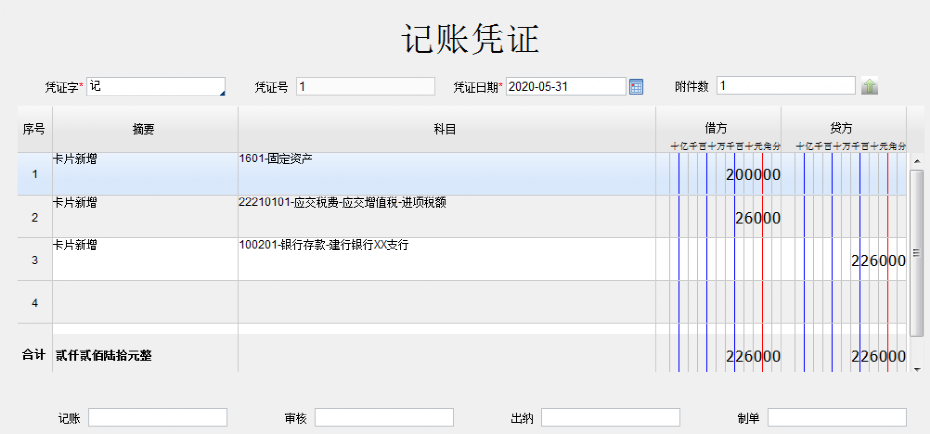
1、新增卡片生成凭证
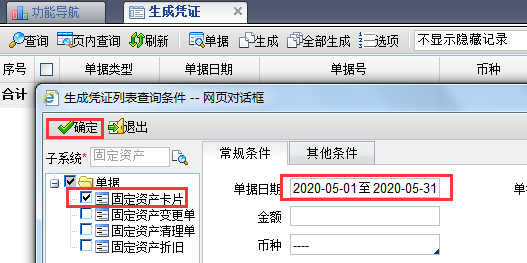
操作:【固定资产】【生成凭证】【生成凭证】√选【固定资产卡片】选择日期

生成固定资产新增卡片凭证
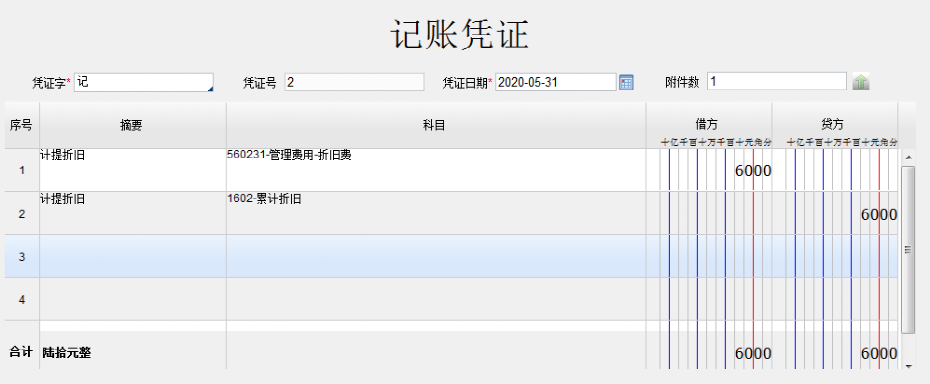
2、折旧计算生成凭证
操作:【固定资产】【生成凭证】【生成凭证】√选【固定资产折旧】选择日期
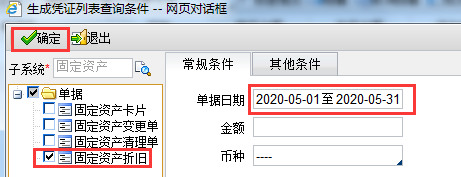

生成固定资产折旧分摊凭证
四、账表查询
1、固定资产卡片查询


2、固定资产生命周期查询

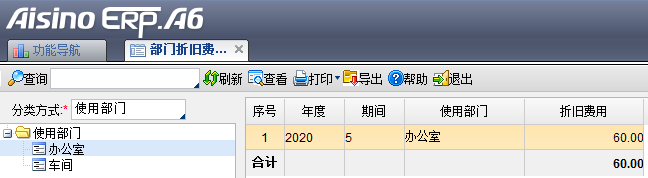
3、部门折旧费用分配表
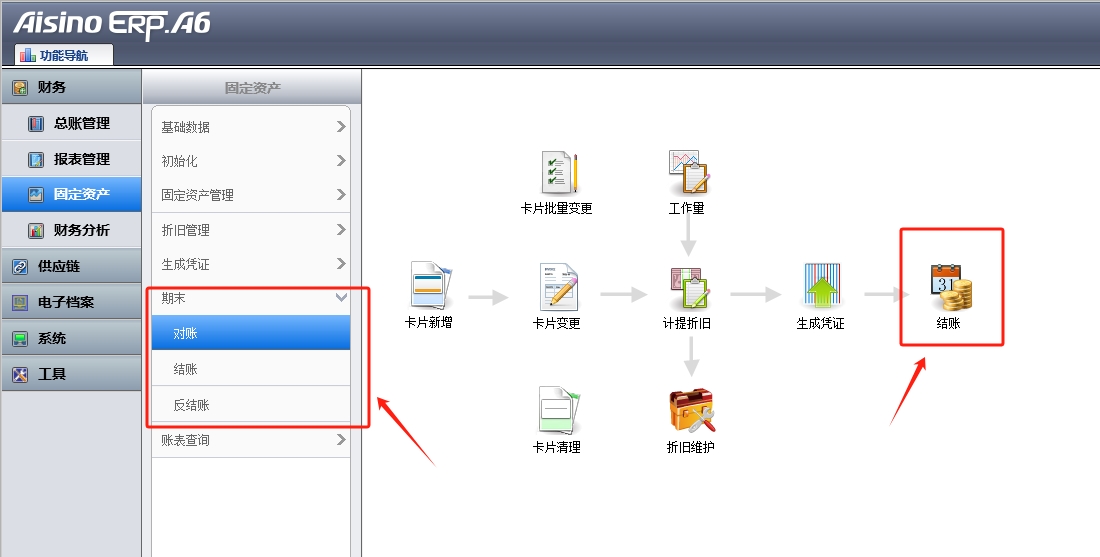
五、期末对账、结账、反结账
航天信息 A6财务软件固定资产如何操作, A6软件如何使用固定资产模块A6财务软件固定资产使用说明固定资产操作步骤说明
航天信息财务软件A6固定资产日常操作说明
 使用【微信】扫一扫加好友

.jpg)
 新公网安备65220102000135号