
153 浏览航天信息 A6财务软件固定资产如何操作, A6软件如何使用固定资产模块A6财务软件固定资产使用说明固定资产操作步骤说明
航天信息财务软件A6固定资产初始化及科目对照表设置如下:
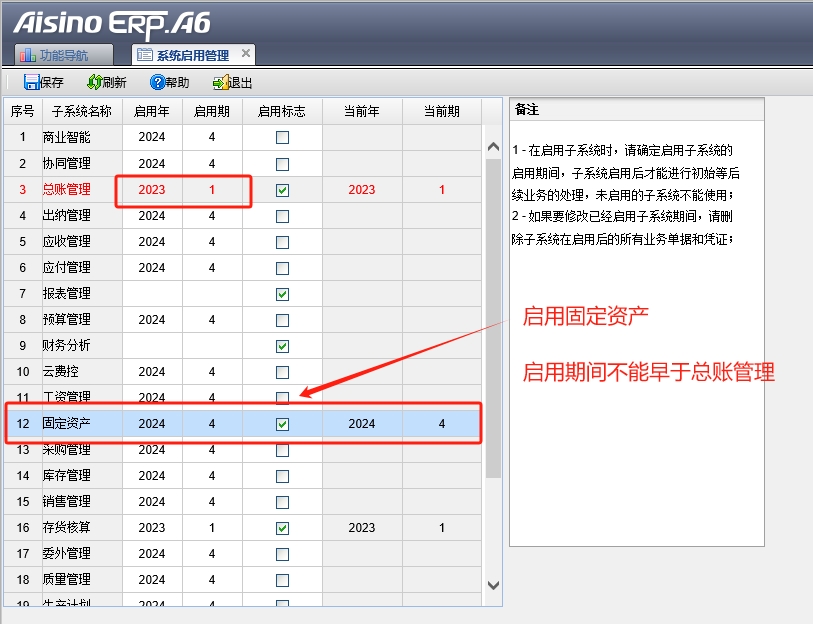
一、启用固定资产
注:启用日期必须在总账启用日期之后,或是相同。
操作:【系统】【公用数据】【系统信息】【系统启动】
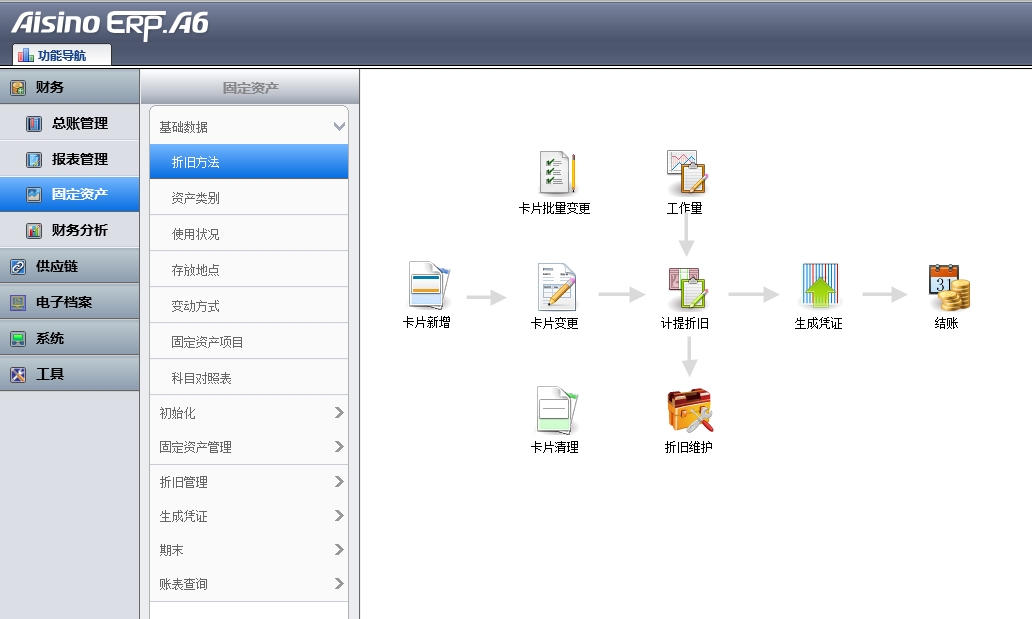
二、固定资产基础设置
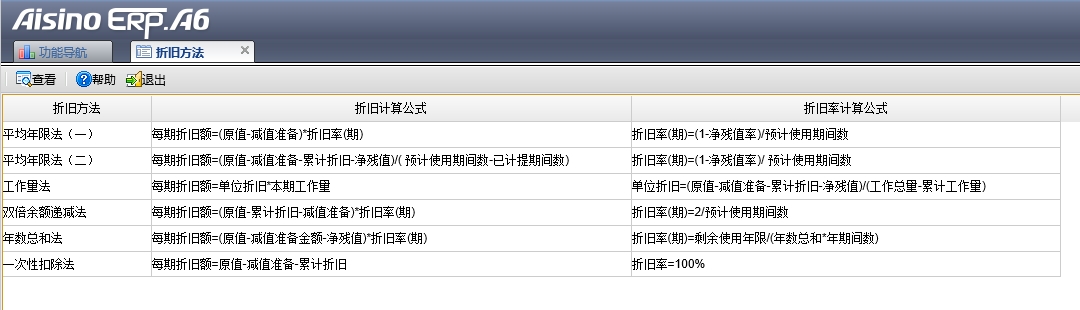
1、折旧方法(默认)
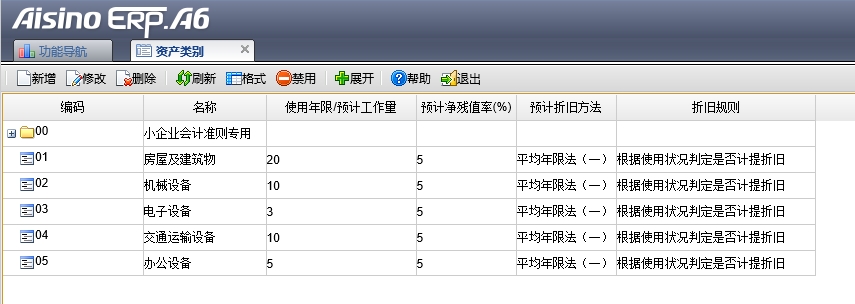
2、资产类别:一般选择小企业会计准则专用
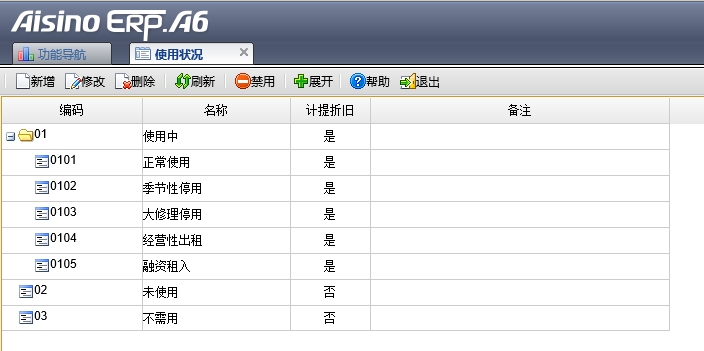
3、使用状况(默认)
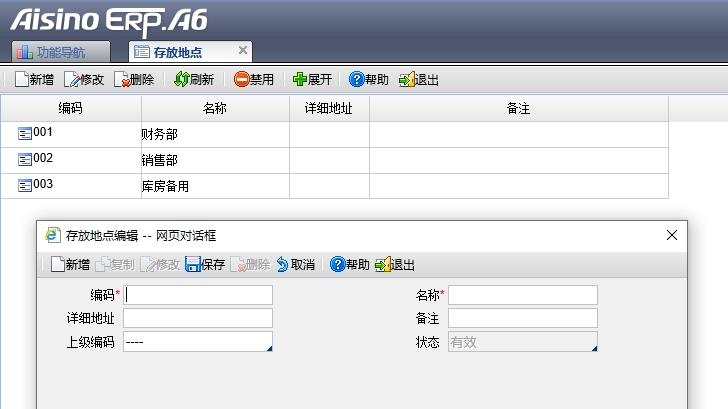
4、存放地点(根据实际新增)
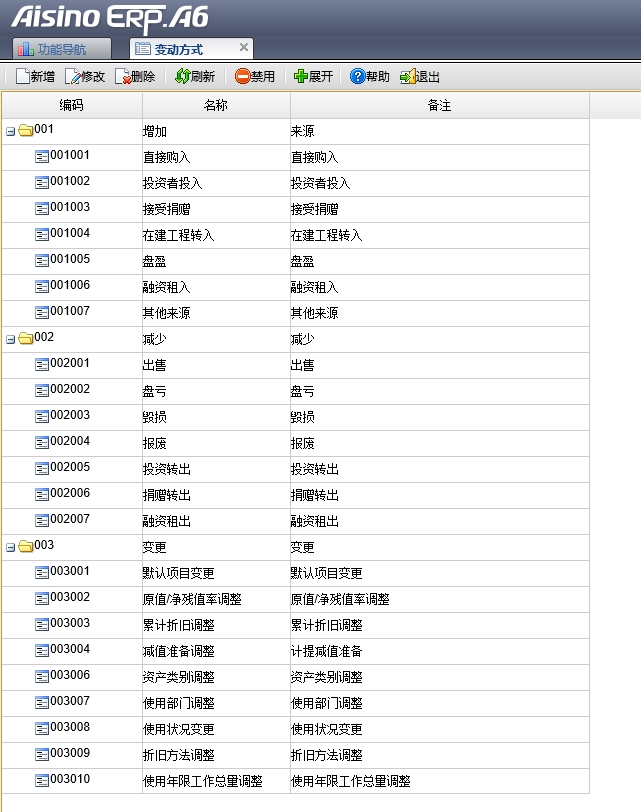
5、变动方式(默认)
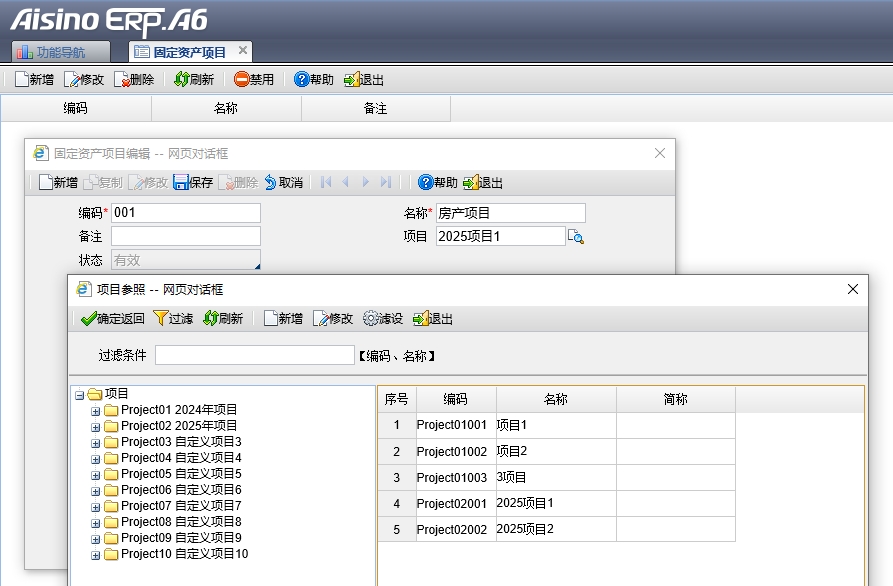
6、固定资产项目(默认为空,根据项目需求新增)
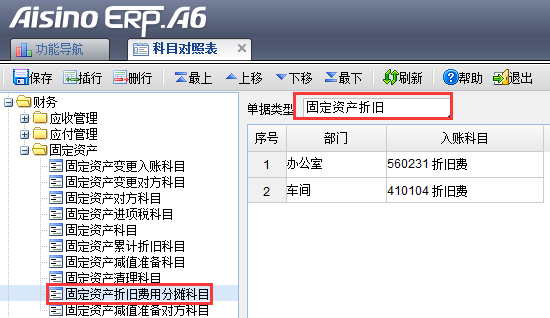
7、科目对照表
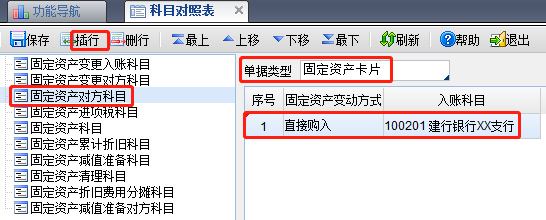
7.1、固定资产对方科目设置
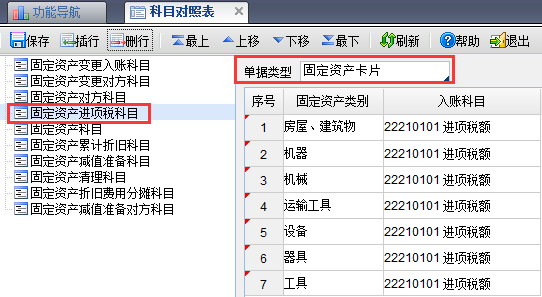
7.2、固定资产进项科目设置
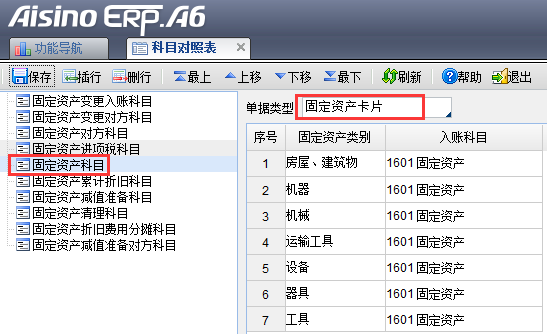
7.3、固定资产科目设置
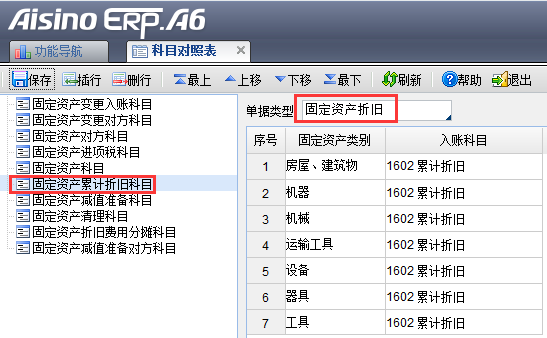
7.4、固定资产累计折旧科目设置
7.5、固定资产折旧费用分摊科目设置
三、固定资产参数设置
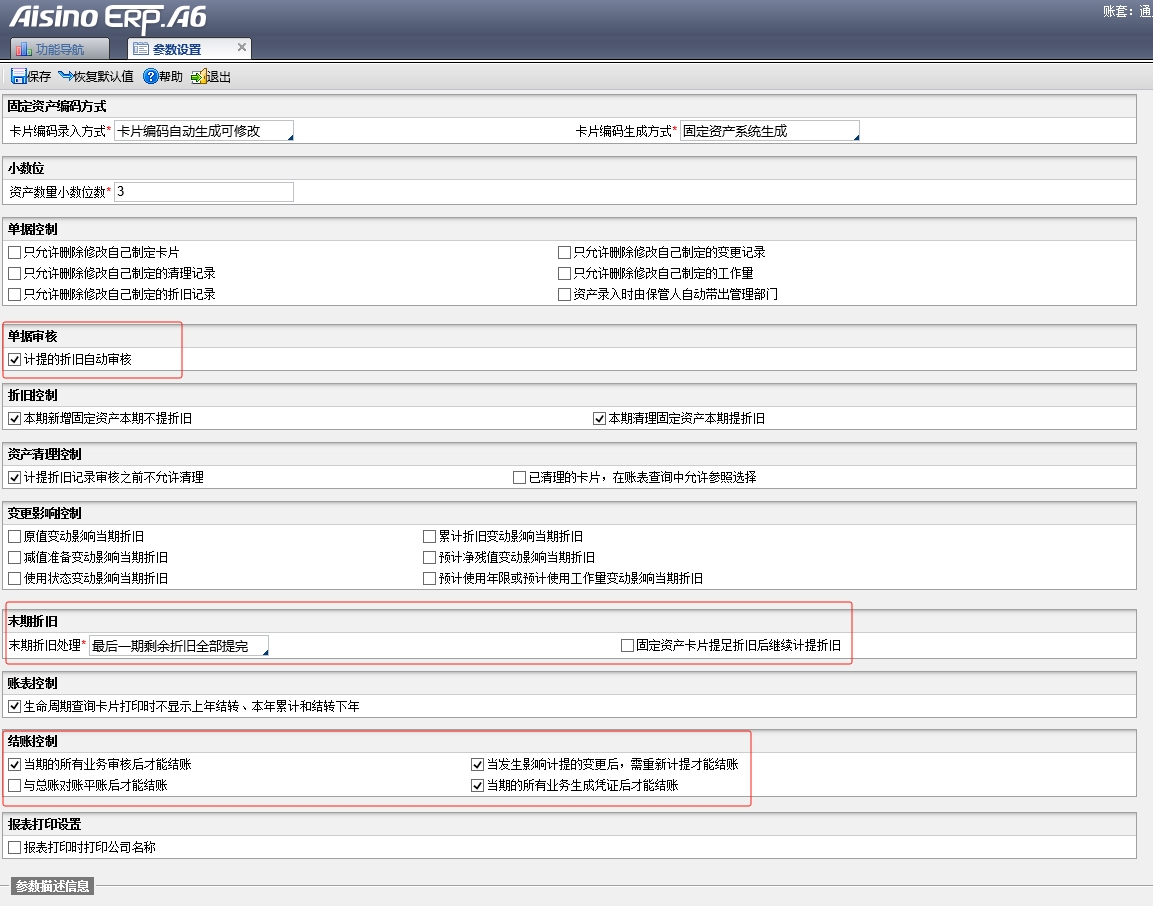
操作:【固定资产】【初始化】【参数设置】,如图所示:(或根据需求设置其它)
注:红色框内着重点注意
四、期初卡片录入
例:固定资产启用日期是5月,期初卡片日期为4月30日。
操作:【固定资产】【初始化】【期初卡片】
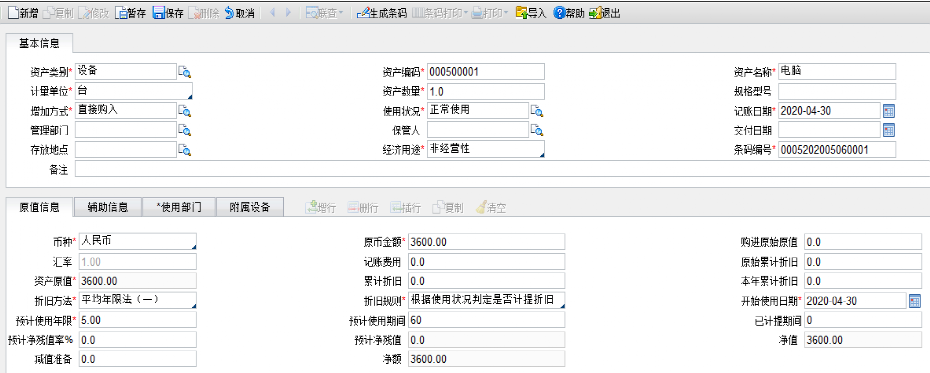
期初卡片增加使用部门及分配比例:

期初卡片全部录完,即可开始日常业务。
注:
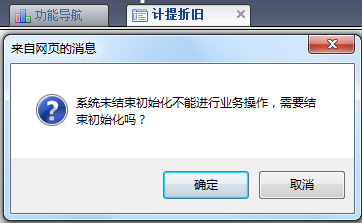
1、与5.1旧版本相比,7.X新版本没有【结束初始化】功能键,在* 期计提折旧时提示结束初始化。
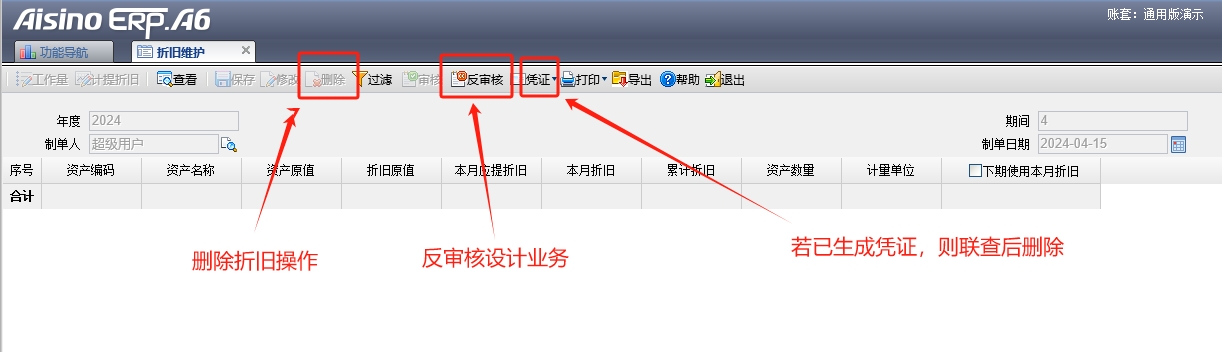
2、若已结束初始化且完成折旧业务后,修改期初数据,则需要反初始化;(折旧维护中反审核,并删除折旧业务操作,即可修改期初)
3、固定资产期初卡片支持Excel模板导入,请联系软件售后工程师提供专业服务。
航天信息 A6财务软件固定资产如何操作, A6软件如何使用固定资产模块A6财务软件固定资产使用说明固定资产操作步骤说明
航天信息财务软件A6固定资产初始化及科目对照表设置
 使用【微信】扫一扫加好友

.jpg)
 新公网安备65220102000135号