
477 浏览A6财务软件现金流量表如何设置,A6软件自动生成现金流量表怎么操作,A6软件凭证如何自动分配和保存现金流量
总体流程(本文以A3_V5.1为例,A6软件操作与A3相同)
1、参数控制
2、设置现金流量科目
3、维护现金流量科目设置
4、在收付款凭证中分配流量项目
5、出具现金流量表
一、参数控制
【总账管理】-【初始化】-【参数配置】勾选如下3项:
【录入凭证必录现金流量主表项目】、【新增凭证时,自动按对方科目指定现金流量】、【凭证保存时自动保存现金流量】
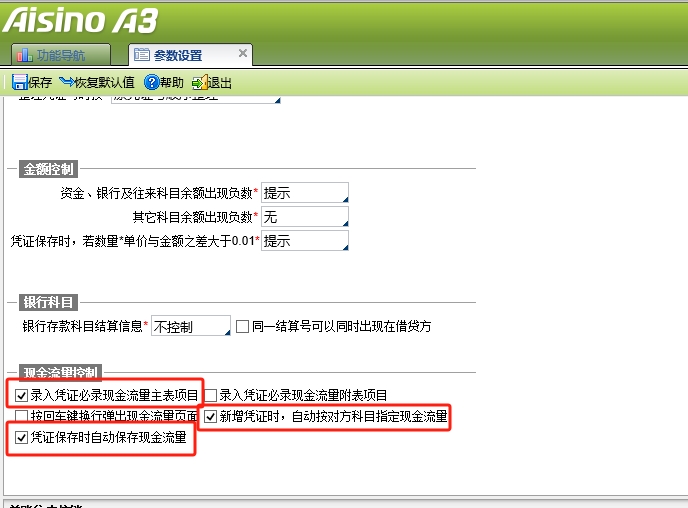
也可优化其他参数如下:
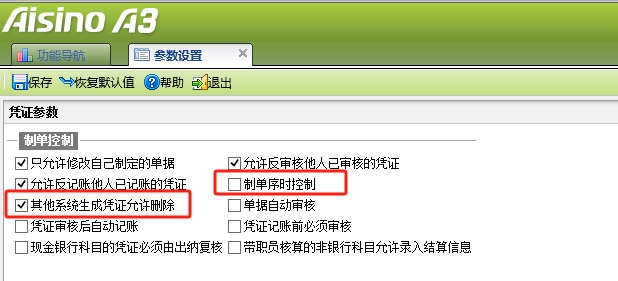

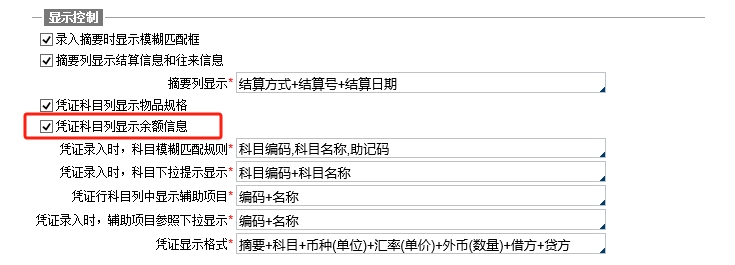
以上设置完成后点击左上角【保存】
二、设置现金流量科目
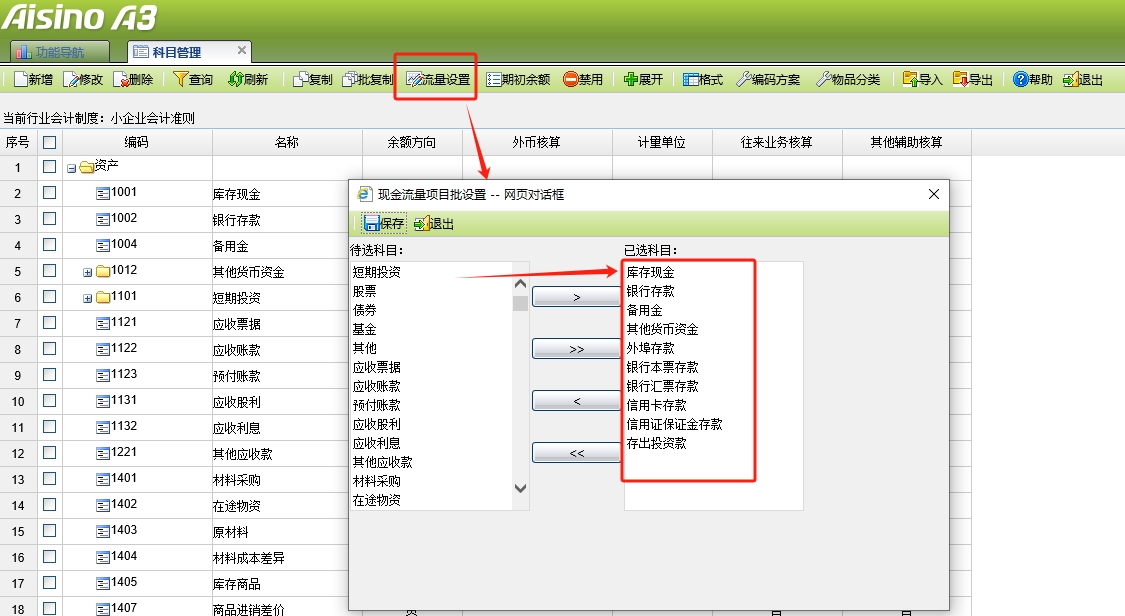
操作:【总账管理】-【基础数据】-【科目管理】-【流量设置】
把货币资金科目1001现金、1002银行存款、1004备用金、1012其他货币资金等相关科目,从左边选择到右边。
(新建账系统已预制了相应科目,仅确认即可。旧版本升级过来的帐,则需要手动进行调整和确认)
三、维护现金流量科目设置
操作:【总账管理】-【现金流量】-【现金流量科目设置】
通过建立对方科目与现金流量表项的对应关系,根据此对应关系在进行现金流量分配时自动指定,自动生成现金流量分录。
系统预置了一些对应关系,也可根据需要自行增加。(可添加 一级科目、二级科目、或末级科目)

注:旧版本软件升级上来的帐,可能没有预制科目,根据需要自行增加。若科目较多时可联系售后服务人员,使用批量设置工具一键完成!
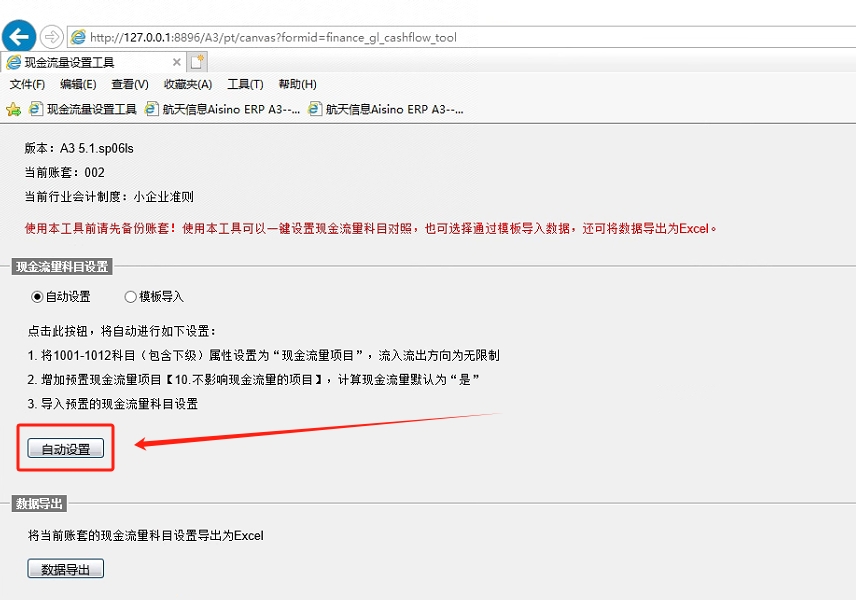
四、在收付款凭证中分配流量项目
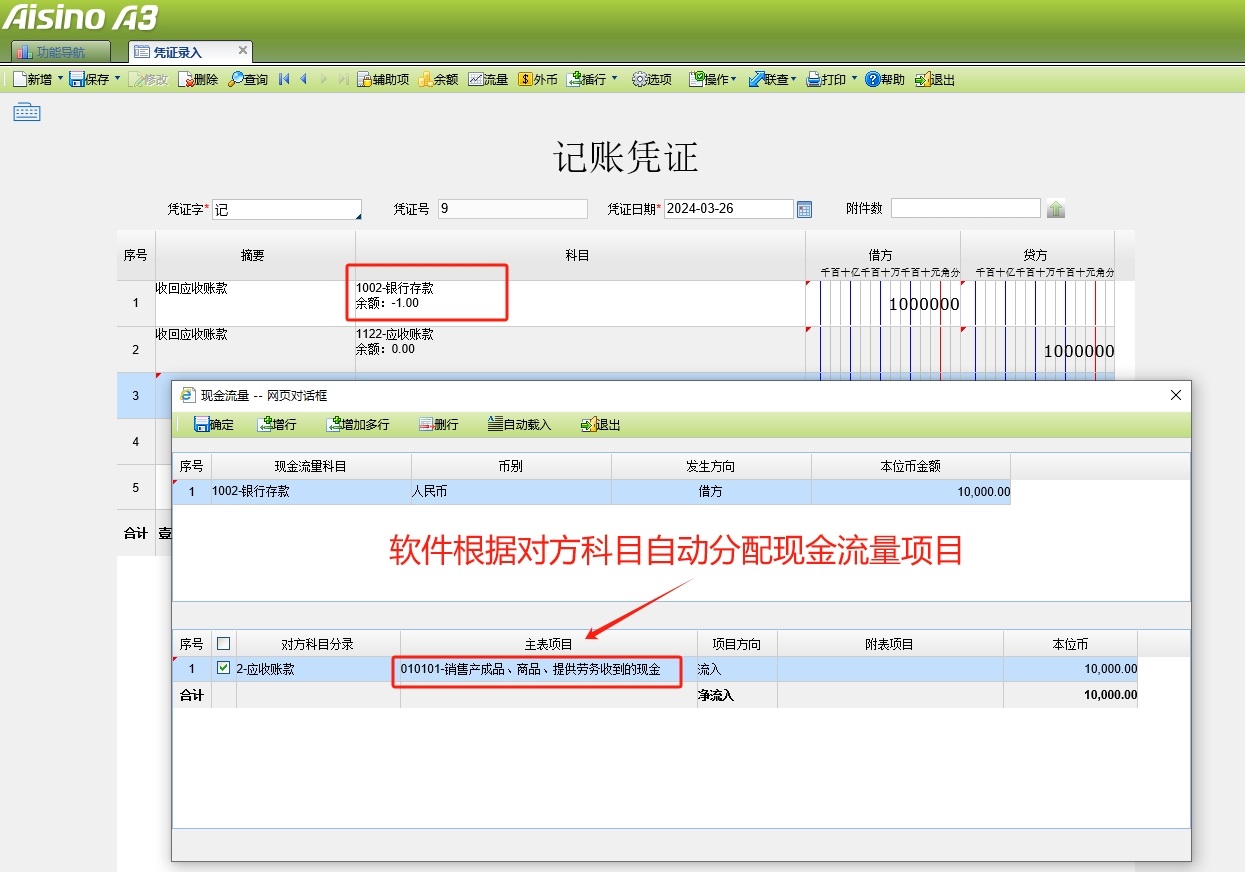
操作:收付款凭证【保存】时,软件自动弹出已经分配好的现金流量项目,点击【确认】即可
注意:为了保证现金流量分配的准确性,录凭证时尽量不要将多笔业务录在一张凭证上。
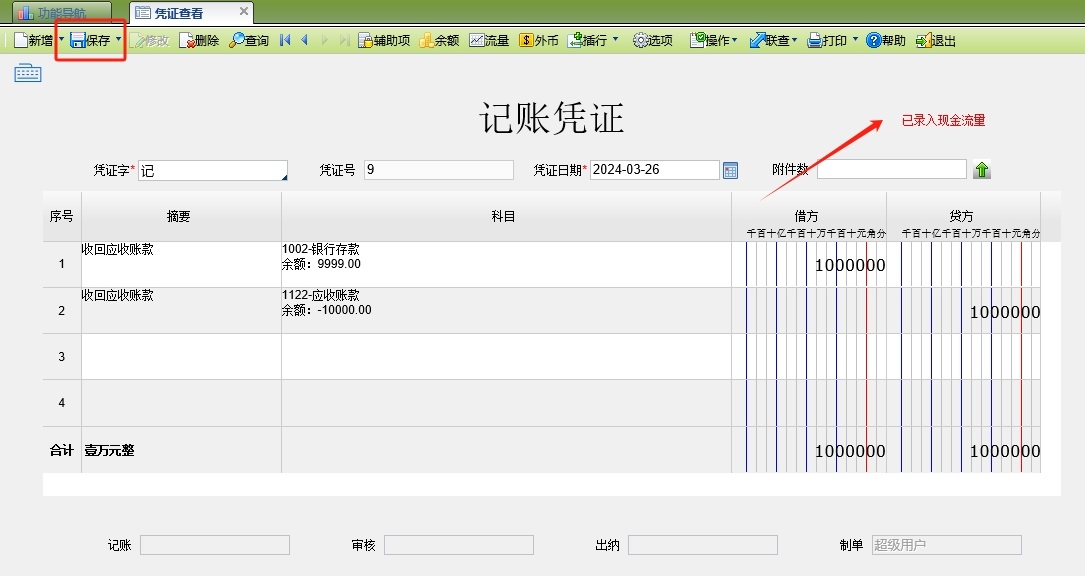
再次【保存】,凭证保存完成后,右上角显示【已录入现金流量】
五、出具现金流量表
操作:【报表管理】-【会计报表】-【月报】-【现金流量表】选择【期间】
勾选【ACCT公式取数时包括总账当前期间未记账凭证】【重算全表】
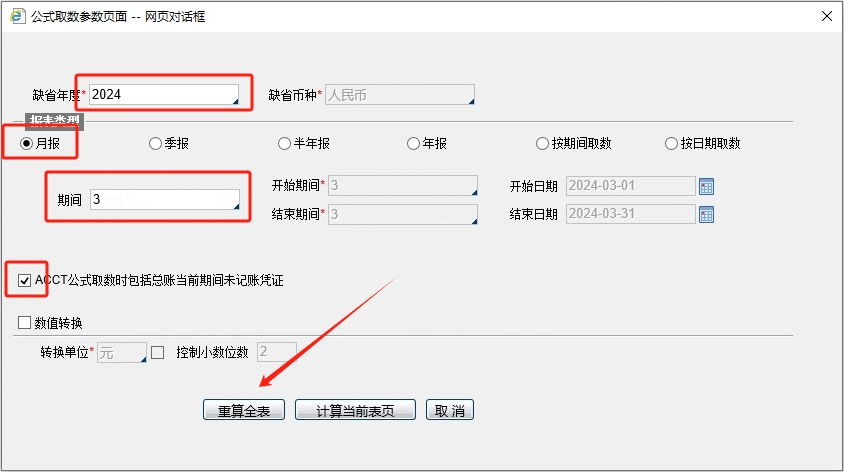
报表重算效果图示如下:
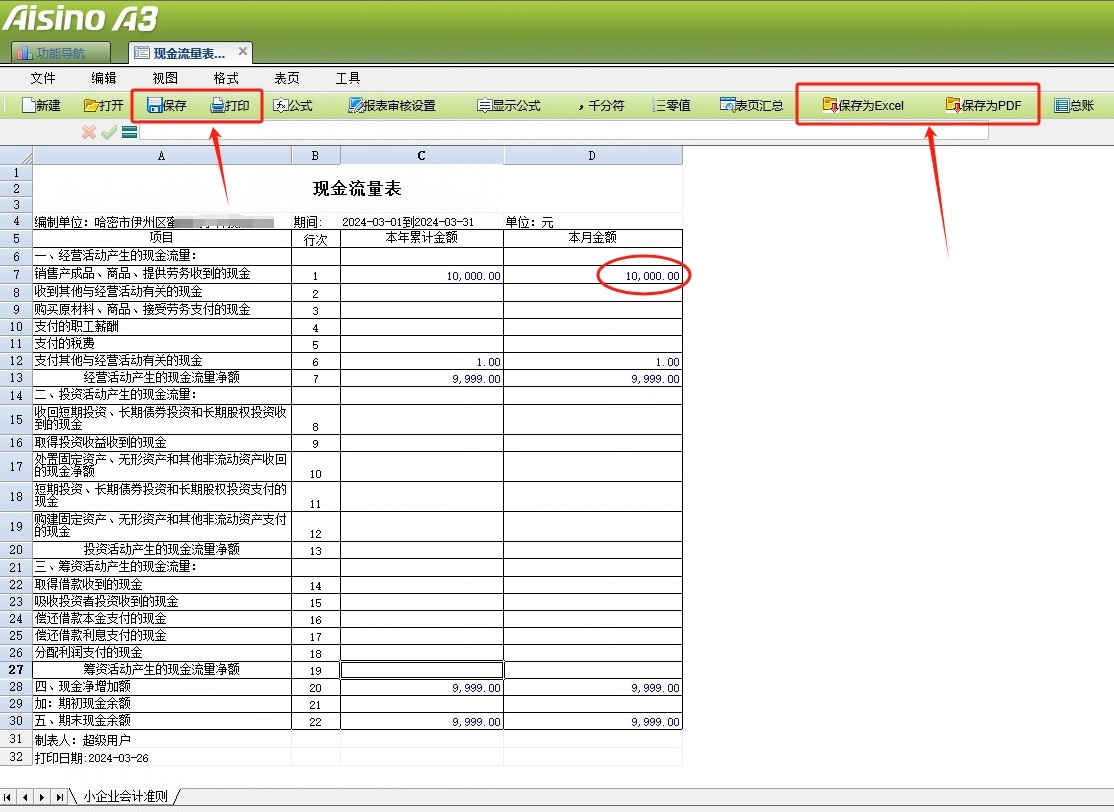
最后对现金流量表进行保存或打印,以及可导出保存为Excel表格、PDF文档进行存档。
A6财务软件现金流量表如何设置,A6软件自动生成现金流量表怎么操作,A6软件凭证如何自动分配和保存现金流量
 使用【微信】扫一扫加好友

.jpg)
 新公网安备65220102000135号