
95 浏览航天信息A6财务软件怎么维护会计期间,航天A6软件会计期间如何维护,A6软件维护会计期间怎么操作,
航天A6软件维护会计期间操作说明:
功 能:用于设置账套的会计记账区间。
会计期间是指在会计工作中,为核算生产经营活动或预算执行情况所规定的起讫日期。系统支持自然月与非自然月会计期间,如可将上月26日至次月25日设置为一个做账月,1月1日至12月31日设置为一个做账年度。如下图所示:
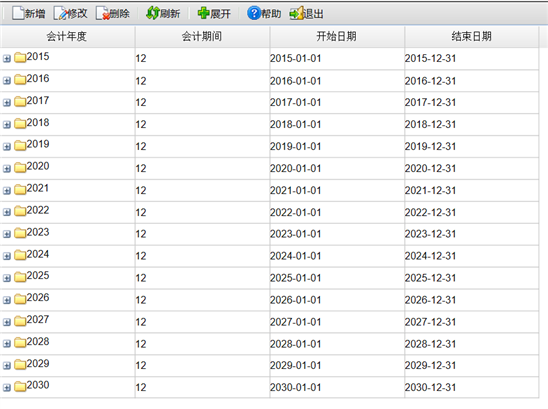
会计期间页面
1.设置会计期间
操作步骤
【* 步】点击【功能导航/财务/总账管理/基础数据/会计期间】,进入会计期间设置页面,选择要设置会计期间的年度。
【第二步】双击进入[编辑数据]页面,如下图所示:
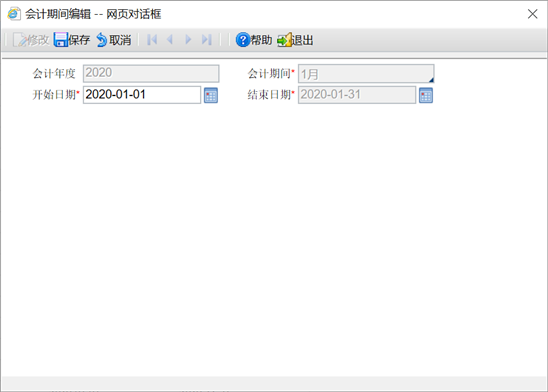
设置会计期间页面
【栏目说明】
【第三步】在[开始日期]处选择会计期间开始日期,系统则会根据[开始日期]自动给出[结束日期]。
会计期间可以选择月初1日开始,也可选择其它日期开始,如果开始日期选择26日,则结束日期为次月25日。
【第四步】点击〖保存〗按钮对会计期间进行保存。
2.增加会计年度
操作步骤
【* 步】在会计期间页面点击〖新增〗按钮,系统弹出会计年度新增窗口,如下图所示:
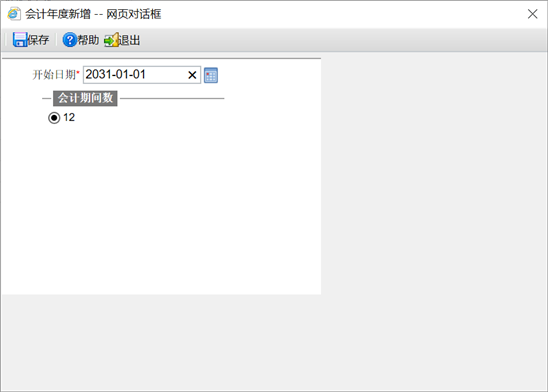
会计年度新增窗口
【第二步】在[开始日期]处选择会计年度开始日期。系统默认会计期间为12个月,不可修改。
[开始日期]必须选择为最后一个期间的结束日期之后,不可重叠,否则系统将给出不能保存提示。
【第三步】会计年度增加完成后,点击〖保存〗按钮对新增的会计年度进行保存。
3.增加会计月度
操作步骤
【* 步】在会计期间页面选中要增加会计月度的年度,点击〖新增〗按钮,系统弹出会计月度新增窗口,如下图所示:
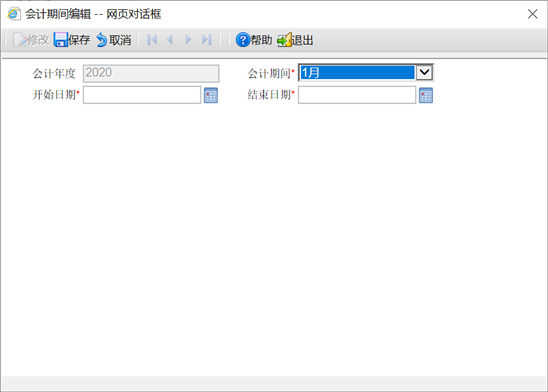
会计月度新增窗口
【第二步】在[会计期间]处选择所要增加的会计月度,在[开始日期]处选择会计月度开始日期,在[结束日期]选择会计月度结束日期。
【第三步】会计月度增加完成后,点击〖保存〗按钮对新增的会计月份进行保存。
说明:
如果在工作中需要变更结账期间,可先删除已定义,且未使用的结账期间,然后通过[增加]功能,完成新会计期间的定义。
4.修改会计期间
在会计期间页面选中要修改的会计期间,然后点击〖修改〗按钮可以对会计期间进行修改。只能修改会计期间的开始日期,已经使用过的会计期间不可修改。
5.删除会计期间
在会计期间页面选中要删除的会计年度或月份,然后点击〖删除〗按钮,可以删除未使用的会计期间。删除会计期间只能从最后一个会计年度或年度的最后一个会计月度开始删除,如果最后一个会计年度没有使用,则可整年删除,如果已经使用,则只能删除未使用的会计月度。
说明:
1.本软件预置了16年的会计年度。所以用户无需进行年度结转工作。但可以根据企业启用日期增加、删除会计年度。
2.由于软件有新增会计期间的功能,所以您可以在一个账套内增加会计期间连续使用,而不需建立年度账进行年度数据结转。
航天信息A3财务软件怎么维护摘要信息,航天A3软件摘要信息如何维护,A3软件维护摘要信息怎么操作,
航天信息A3财务软件操作指南(创建账套+日常账务处理+账表查询打印+常见问题)
 使用【微信】扫一扫加好友

.jpg)
 新公网安备65220102000135号