
152 浏览航天信息A6财务软件怎么设置核算项目多栏账,航天A6软件核算项目多栏账如何设置,A6软件核算项目多栏账设置怎么操作
航天A6软件核算项目多栏账设置操作说明:
【菜单路径】
功能导航/财务/总账管理/账表/核算项目多栏账设置
主要功能:用于设置核算项目多栏账,系统提供核算项目类别、分析方向、分析方式等方面的设置。通过设置好的核算项目多栏账,可以随时对核算项目多栏账进行查询
操作步骤
【* 步】点击【功能导航/财务/总账管理/账表/核算项目多栏账设置】,进入多栏账设置页面,如下图所示:
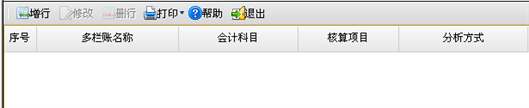
核算项目多栏账设置页面
【第二步】在核算项目多栏账设置页面点击〖增行〗按钮,输入核算项目多栏账信息。如下图所示:
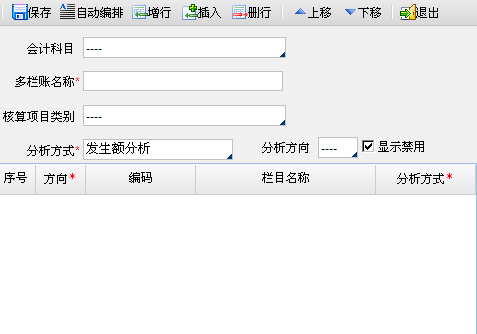
核算项目多栏账增加页面
【栏目说明】
【第三步】核算项目多栏账信息输入完成,点击〖保存〗按钮,对增加的多栏账进行保存。点击〖插入〗按钮可插入行;点击〖删行〗按钮,可删除行;点击〖上移〗〖下移〗按钮可改变行的位置。
航天信息A6财务软件怎么设置核算项目多栏账,航天A6软件核算项目多栏账如何设置,A6软件核算项目多栏账设置怎么操作
航天信息A6财务软件操作指南(创建账套+日常账务处理+账表查询打印+常见问题)
 使用【微信】扫一扫加好友

.jpg)
 新公网安备65220102000135号